


 Merci d'avoir voté
Tu n'as pas trouvé ce que tu cherchais?
Contactez notre équipe d'assistance à l'adresse support@chipy.com. Nous serions ravis de t'aider.


 Mise à jour le Aoû 07, 2026
Sur Chipy.com, tu peux personnaliser ton profil et ton avatar pour rendre ton compte vraiment unique. Voici comment modifier les informations de ton compte, étape par étape :
Avant de pouvoir modifier les informations de ton compte, tu dois te connecter. Tu peux le faire en appuyant sur le bouton “Connexion” situé dans le coin supérieur droit de l’affichage.
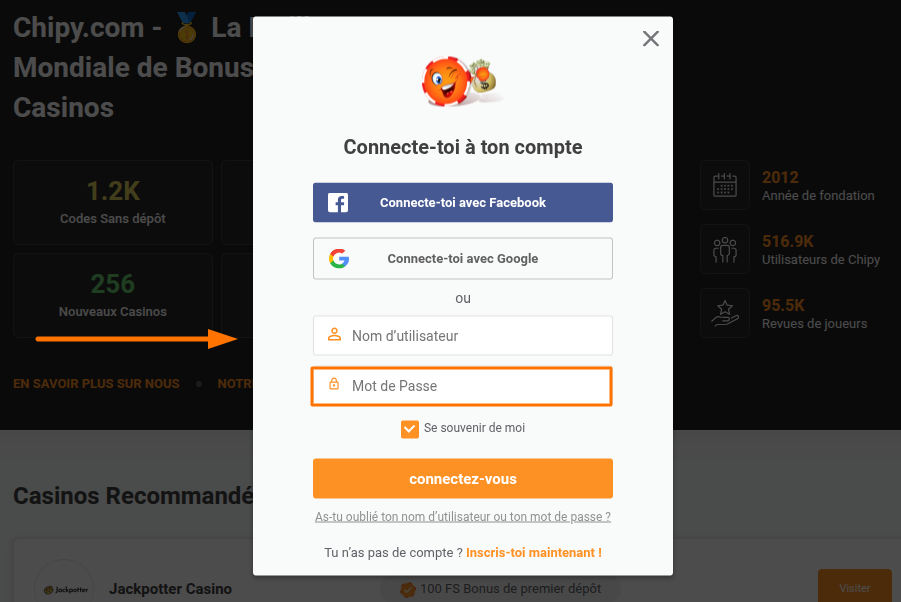
Tu n’as pas encore de compte Chipy ? Découvre comment créer un compte Chipy.com gratuit.
Une fois que tu as correctement renseigné les informations de ton compte et que tu t’es connecté, survole ton nom d’utilisateur dans le coin supérieur droit pour afficher le menu utilisateur.
Choisis “Paramètres” et tu seras redirigé vers une page qui te permet de configurer ton compte.
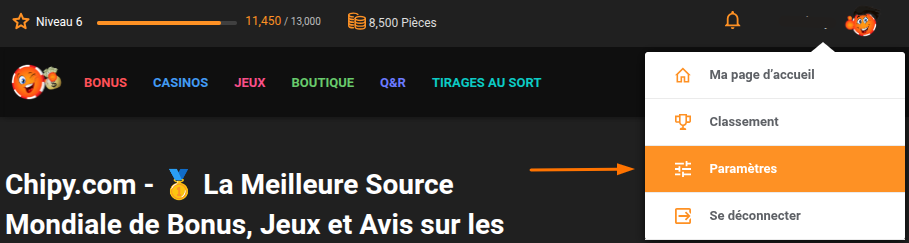
Merci de noter : Sur mobile, tu dois cliquer sur l’avatar Chipy dans le coin supérieur droit pour accéder au menu des paramètres.
Étape 3 - Modifie tes Informations
Dans la zone “Profil”, tu peux modifier plusieurs informations du compte, notamment :
Pour commencer la modification, tu dois cliquer sur le bouton orange “Modifier les informations” et effectuer les ajustements nécessaires.
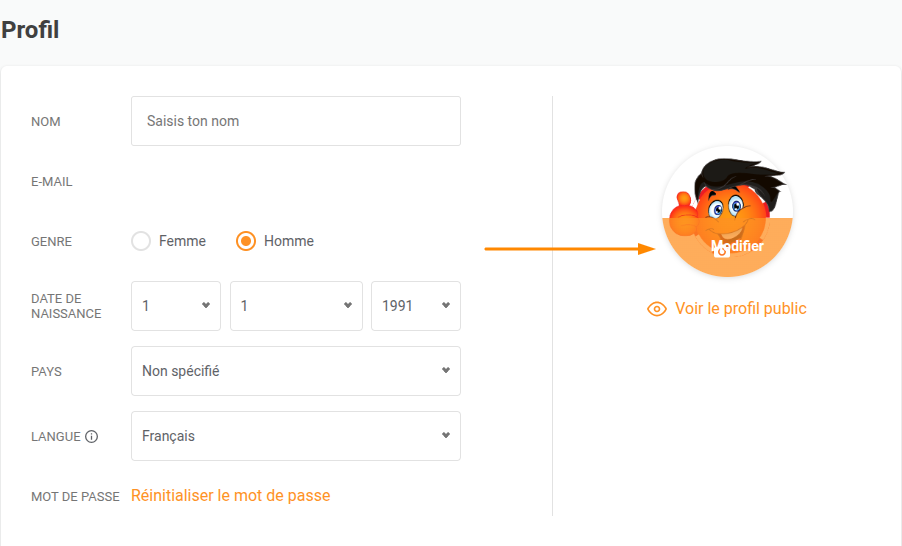
Merci de noter : Lorsque tu cliques sur “Réinitialiser le mot de passe”, nous t’enverrons automatiquement un e-mail avec les instructions de réinitialisation.
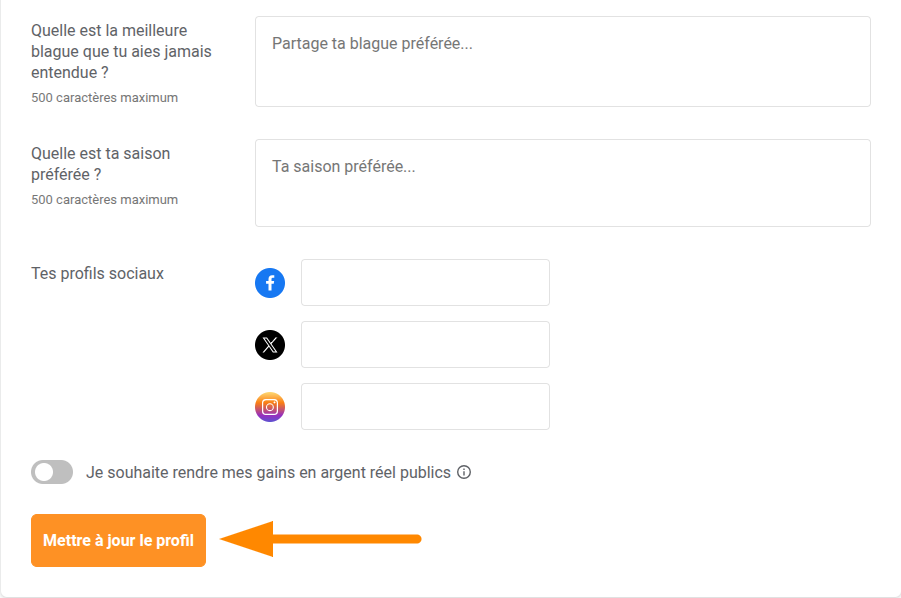
Une fois que tu as complété les informations de ton compte, il ne te reste plus qu’à les enregistrer. Clique sur le bouton orange “Mettre à jour le profil” et tes informations seront instantanément mises à jour.
C’est tout !
Si tu as suivi toutes les étapes ci-dessus, les informations de ton compte seront mises à jour.
Rappel : Tu peux également modifier ton avatar Chipy depuis la fenêtre Profil. Nous avons créé un guide dédié à la modification de ton avatar.
Tu n'as pas trouvé ce que tu cherchais?
Contactez notre équipe d'assistance à l'adresse support@chipy.com. Nous serions ravis de t'aider.
