


 Casinos


 Gracias por votar
¿No ha encontrado lo que buscaba?
Póngase en contacto con nuestro equipo de asistencia en support@chipy.com. Estaremos encantados de ayudarle.


 Actualizado el Mar 13, 2026
En Chipy.com, puedes personalizar tu perfil y avatar para que tu cuenta sea realmente única. Aquí te mostramos cómo editar los detalles de tu cuenta, paso a paso:
Antes de poder editar los detalles de tu cuenta, necesitas iniciar sesión. Para ello, presiona el botón “Inicia sesión” ubicado en la esquina superior derecha de la pantalla.
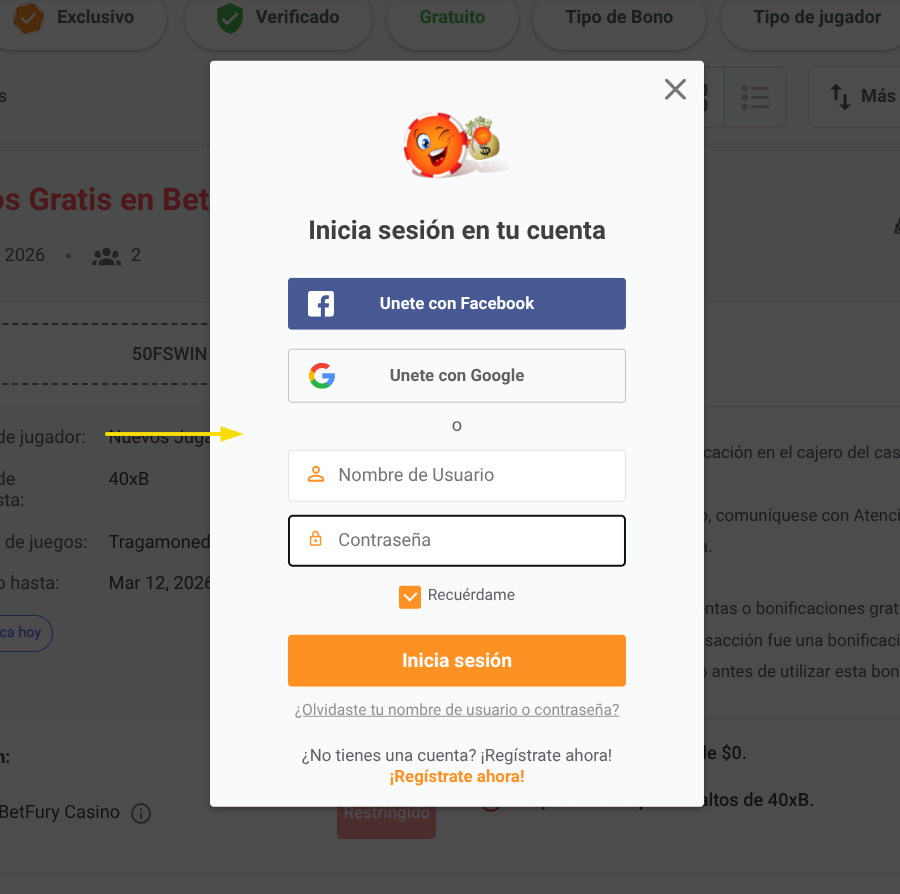
¿Aún no tienes una cuenta en Chipy? Aprende cómo crear una cuenta gratuita en Chipy.com.
Una vez que hayas iniciado sesión correctamente, pasa el cursor sobre tu nombre de usuario en la esquina superior derecha para ver el menú de usuario.
Selecciona “Configuración” y serás redirigido a una página donde podrás configurar tu cuenta.
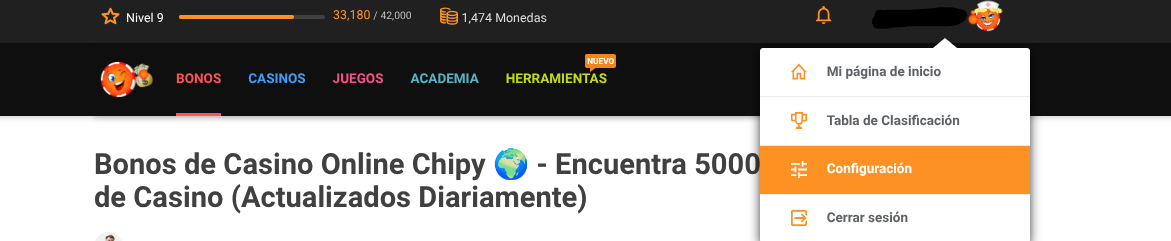
Nota: En dispositivos móviles, debes hacer clic en el avatar de Chipy en la esquina superior derecha para acceder al menú de configuración.
En el área de “Perfil”, puedes modificar varios detalles de tu cuenta, incluyendo:
Para comenzar a editar, haz clic en el botón naranja “Editar detalles” y realiza los cambios necesarios.
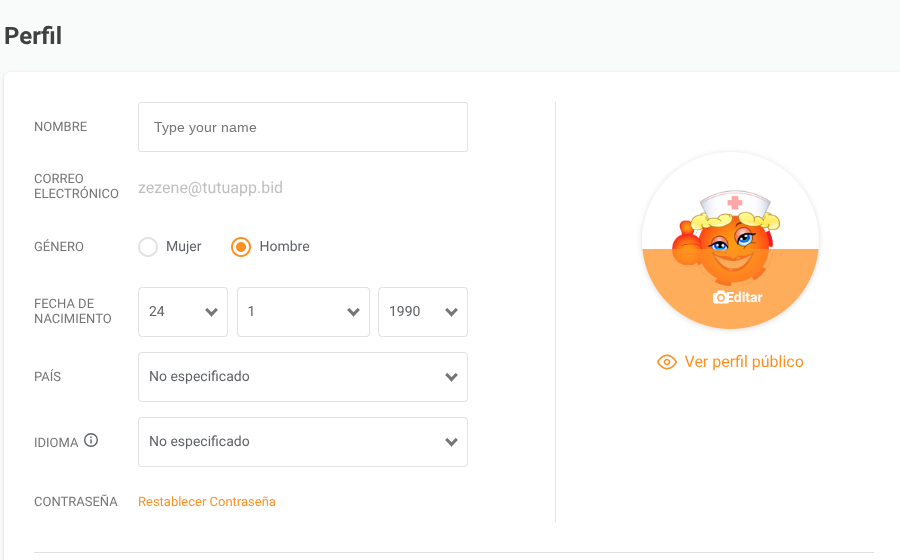
Nota: Al hacer clic en “Restablecer contraseña”, se te enviará automáticamente un correo electrónico con las instrucciones para restablecerla.
Una vez que hayas completado la edición de los detalles de tu cuenta, solo queda guardarlos. Haz clic en el botón naranja “Guardar nuevos detalles” y tu información se actualizará de inmediato.
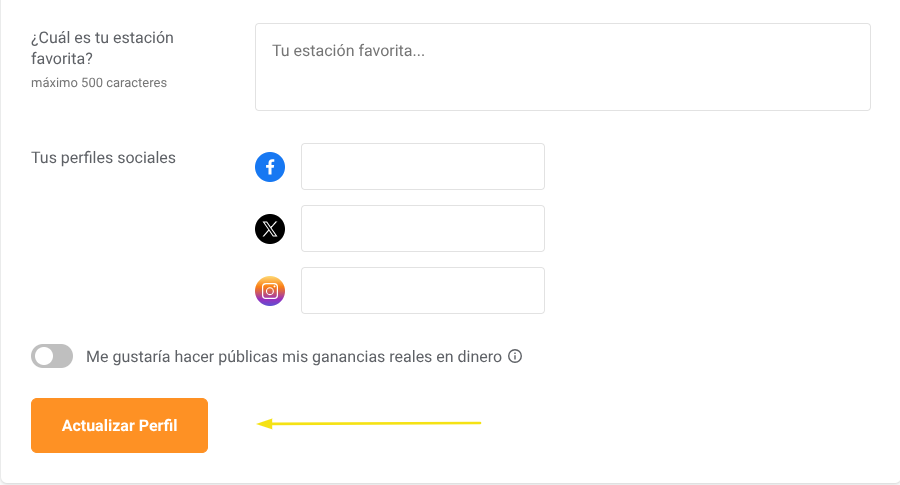
¡Y eso es todo!
Si seguiste todos los pasos anteriores, los detalles de tu cuenta se habrán actualizado.
Recuerda: También puedes editar tu avatar de Chipy desde la ventana de Perfil. Hemos creado una guía dedicada para editar tu avatar.
¿No ha encontrado lo que buscaba?
Póngase en contacto con nuestro equipo de asistencia en support@chipy.com. Estaremos encantados de ayudarle.
