Volver al Centro de Ayuda

Cómo cambiar la configuración de tus notificaciones

Matei David
Escrito porMatei David
body

Matei David

Especialista en PR
  • Icono de Linkedin
  • Icono de correo electrónico
  • Especialista en PR con conocimientos prácticos en comunicación con usuarios y gestión de comunidades;
  • Ex Community Specialist en Chipy, gestionando más de 35.000 comentarios y reseñas de usuarios, y atendiendo más de 1.600 consultas por correo electrónico;
  • Licenciatura en Economía y actualmente cursando un Máster en Comunicación en la Universidad de Estudios Económicos de Bucarest.
Vlad Mihalache
Editado porVlad Mihalache
body

Vlad Mihalache

Especialista en Juegos de Azar Online y Cripto Casinos
  • Icono de Linkedin
  • Icono de Facebook
  • Icono de correo electrónico
  • Estratega de contenido y editor consumado con más de 8 años de experiencia en la industria iGaming;
  • Experto Certificado en Criptomonedas (CCE);
  • Especializado en estrategias de blackjack, tragamonedas, cripto casinos y adicción al juego;
  • Experto en casinos con Bitcoin con amplios conocimientos en comercio de criptomonedas y juegos en blockchain;
  • Experto en juegos de azar online con más de 7,000 artículos escritos y revisados;
  • Firme defensor del juego responsable con conocimiento profundo de las últimas tendencias.
icono calendarioActualizado el Mar 13, 2026

Como miembro de Chipy.com, puedes recibir notificaciones en el sitio y por correo electrónico por varios motivos, incluyendo:

  • Notificaciones de usuario - participación en la comunidad, aprobaciones de compras en la Tienda
  • Notificaciones del sitio - nuevos juegos, casinos o bonos agregados a la plataforma.

De forma predeterminada, todas las notificaciones (por correo electrónico y en el sitio) están activadas para todas las opciones disponibles.

Aun así, puede haber situaciones en las que prefieras desactivar ciertas notificaciones por completo o limitarlas a un solo canal.

A continuación, te mostramos cómo cambiar tu configuración de notificaciones en Chipy.com paso a paso:

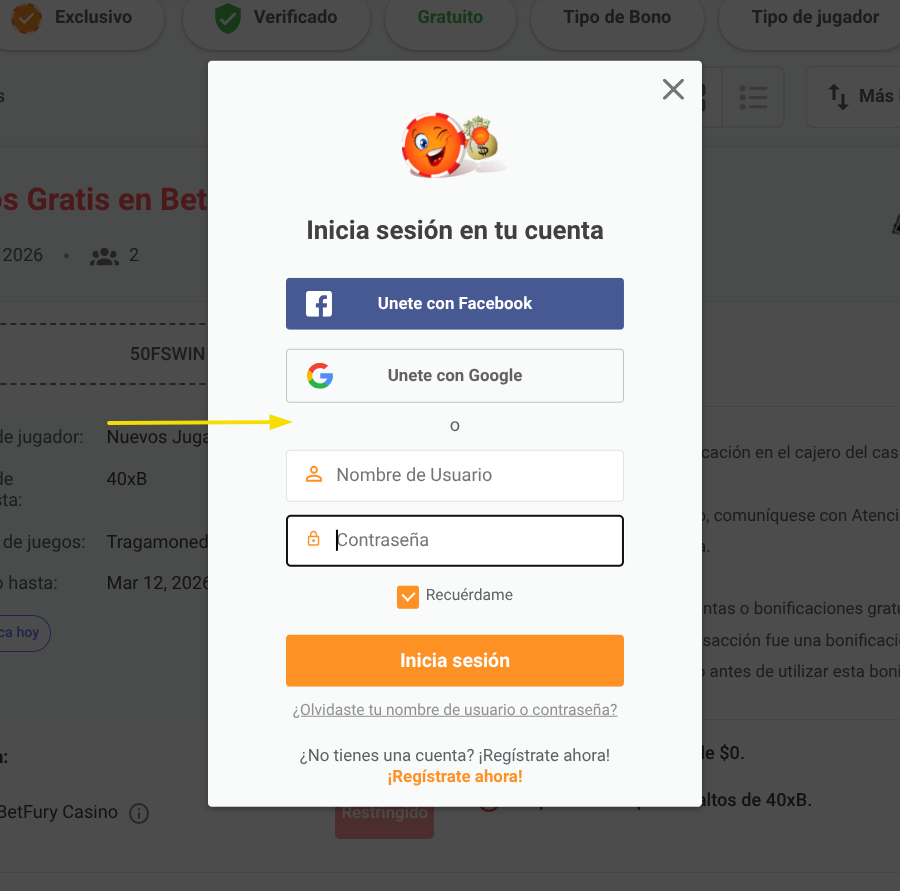
Paso 1 – Inicia sesión en tu cuenta de Chipy.com

Dado que las notificaciones son una función exclusiva para miembros, necesitas iniciar sesión antes de poder editar tu configuración.

Para hacerlo, simplemente haz clic en el botón “Inicia sesión” ubicado en la esquina superior derecha de la pantalla.

Se abrirá una ventana emergente donde deberás ingresar los datos de tu cuenta Chipy para acceder.

Chipy Lo En Ventana

Paso 2 – Accede a la configuración de tu cuenta

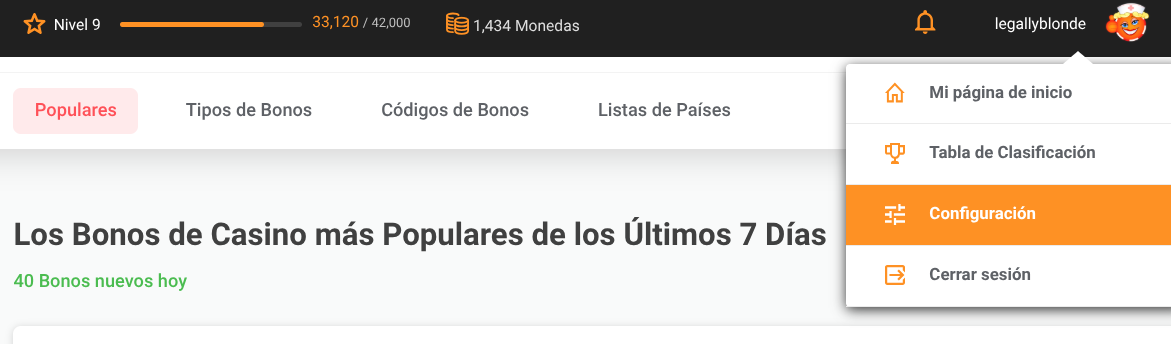
Si ves tu nombre de usuario y tu avatar de Chipy en la esquina superior derecha, significa que has iniciado sesión correctamente.

Ahora, pasa el cursor sobre tu nombre de usuario y selecciona “Configuración” en el menú desplegable.

Esto te llevará a la página general de configuración, donde puedes cambiar varios aspectos de tu cuenta de Chipy.

 menú de configuración de la cuenta chip

Nota: En dispositivos móviles, debes presionar el ícono del avatar de Chipy en la esquina superior derecha para acceder al menú de tu cuenta.

Paso 3 – Modifica tu configuración de notificaciones

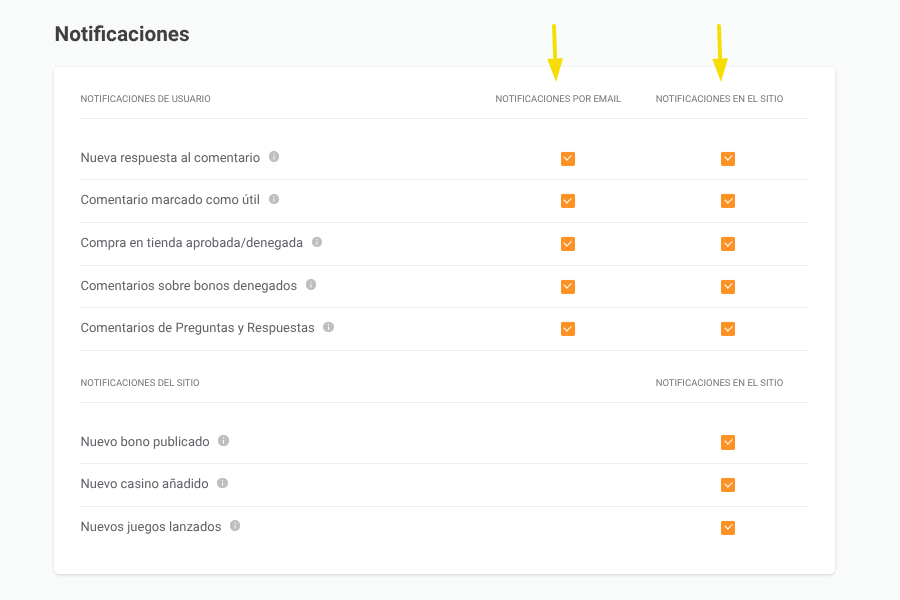
Una vez en la página de Configuración, desplázate hacia abajo hasta la sección “Notificaciones”, ubicada al final de la página.

Aquí podrás cambiar la configuración de tus notificaciones marcando o desmarcando las casillas correspondientes.

 casilla de verificación de notificaciones de chipy

Por ejemplo: si marcas ambas casillas para “Nuevo bono publicado”, recibirás notificaciones en el sitio y por correo electrónico cada vez que se agregue una nueva promoción a nuestra base de datos.

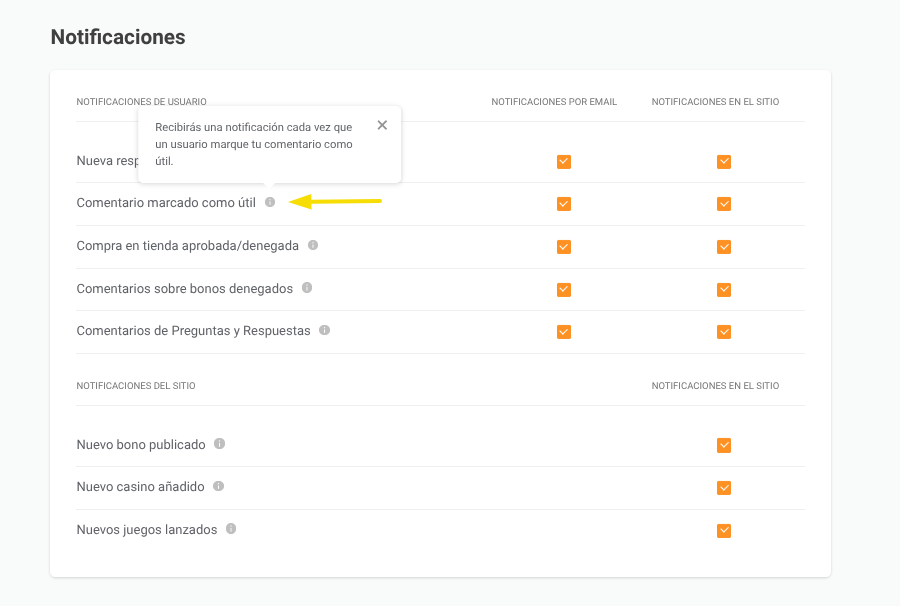
Si deseas obtener más información sobre un tipo de notificación, toca el icono de información junto al nombre de la notificación.

 botón de información de notificaciones de chipy

Así es como puedes configurar tus notificaciones en Chipy.com.

Asegúrate de establecerlas de una forma que te permita sacarle el máximo provecho a la plataforma y mantenerte al día con los últimos lanzamientos y actualizaciones del mundo iGaming.

¿Fue útil este artículo?

icono check verdeGracias por votar
Ya has votado
Matei David

Matei David

Especialista en PR

  • Icono de Linkedin
  • Icono de correo electrónico

Sobre Matei David

  • Especialista en PR con conocimientos prácticos en comunicación con usuarios y gestión de comunidades;
  • Ex Community Specialist en Chipy, gestionando más de 35.000 comentarios y reseñas de usuarios, y atendiendo más de 1.600 consultas por correo electrónico;
  • Licenciatura en Economía y actualmente cursando un Máster en Comunicación en la Universidad de Estudios Económicos de Bucarest.
Biografía Completa
Vlad Mihalache

Vlad Mihalache

Especialista en Juegos de Azar Online y Cripto Casinos

  • Icono de Linkedin
  • Icono de Facebook
  • Icono de correo electrónico

Sobre Vlad Mihalache

  • Estratega de contenido y editor consumado con más de 8 años de experiencia en la industria iGaming;
  • Experto Certificado en Criptomonedas (CCE);
  • Especializado en estrategias de blackjack, tragamonedas, cripto casinos y adicción al juego;
  • Experto en casinos con Bitcoin con amplios conocimientos en comercio de criptomonedas y juegos en blockchain;
  • Experto en juegos de azar online con más de 7,000 artículos escritos y revisados;
  • Firme defensor del juego responsable con conocimiento profundo de las últimas tendencias.
Biografía Completa

Reportar un problema

¿No ha encontrado lo que buscaba?

Póngase en contacto con nuestro equipo de asistencia en support@chipy.com. Estaremos encantados de ayudarle.


Póngase en contacto con nosotros
icono flecha arriba