


 Danke für deine Stimme
Nicht gefunden, wonach du gesucht hast?
Kontaktiere unser Support-Team unter support@chipy.com. Wir helfen Dir gerne weiter.


 Aktualisiert am Apr 23, 2026
Auf Chipy.com kannst Du Dein Profil und Avatar personalisieren, um Dein Konto wirklich einzigartig zu machen. So kannst Du Schritt für Schritt Deine Kontodaten bearbeiten:
Bevor Du Deine Kontodaten bearbeiten kannst, musst Du Dich einloggen. Klicke dafür auf die Schaltfläche „Einloggen“ oben rechts auf der Seite.
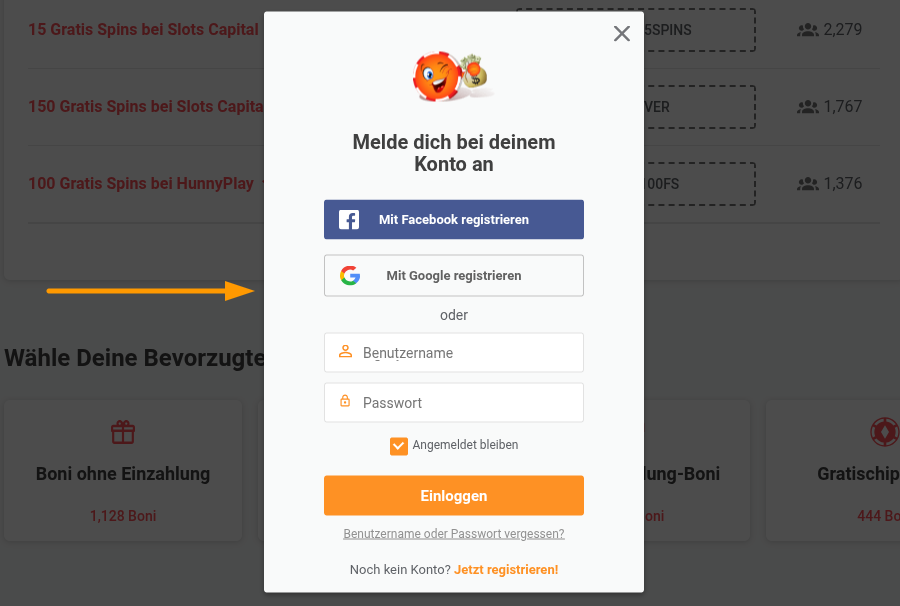
Noch kein Chipy-Konto? Erfahre, wie Du ein kostenloses Chipy.com-Konto erstellen kannst.
Nachdem Du Deine Kontodaten erfolgreich ausgefüllt und Dich eingeloggt hast, bewege die Maus über Deinen Benutzernamen oben rechts, um das Benutzermenü anzuzeigen.
Wähle „Einstellungen“ und Du wirst zu einer Seite weitergeleitet, auf der Du Dein Konto konfigurieren kannst.
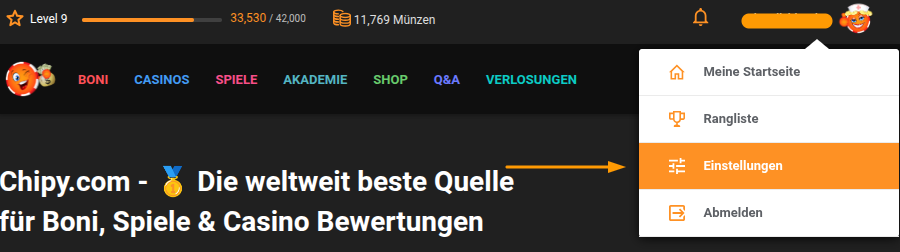
Bitte beachte: Auf dem Handy musst Du auf das Chipy-Avatar oben rechts klicken, um auf das Einstellungsmenü zuzugreifen.
Im Bereich „Profil“ kannst Du verschiedene Kontodaten bearbeiten, darunter:
Um mit der Bearbeitung zu beginnen, klicke auf die orangefarbene Schaltfläche „Daten bearbeiten“ und nimm die erforderlichen Änderungen vor.
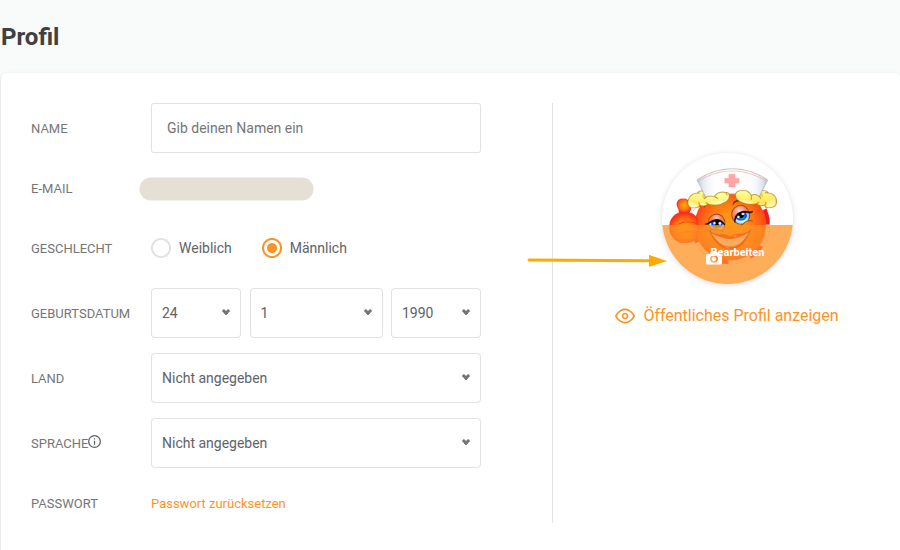
Bitte beachte: Wenn Du auf „Passwort zurücksetzen“ klickst, senden wir Dir automatisch eine E-Mail mit den Anweisungen zum Zurücksetzen.
Nachdem Du Deine Kontodaten vervollständigt hast, musst Du diese nur noch speichern. Klicke auf die orangefarbene Schaltfläche „Profil aktualisieren“ und Deine Informationen werden sofort aktualisiert.
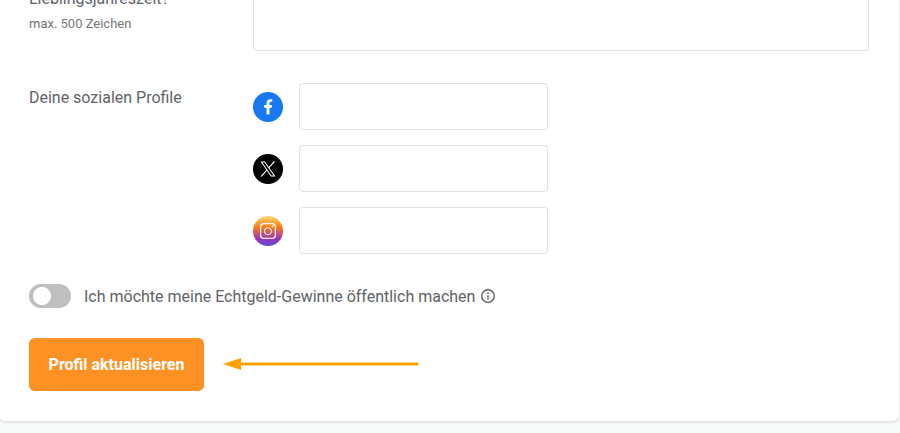
Fertig!
Wenn Du alle Schritte oben befolgt hast, werden Deine Kontodaten aktualisiert.
Denk daran: Du kannst auch Deinen Chipy-Avatar direkt im Profilfenster bearbeiten. Dafür haben wir eine spezielle Anleitung zur Avatar-Bearbeitung erstellt.
Nicht gefunden, wonach du gesucht hast?
Kontaktiere unser Support-Team unter support@chipy.com. Wir helfen Dir gerne weiter.
